


Często zadawane pytania, wskazówki i porady
Łatwe projektowanie etykiet. Tutaj znajdziesz pomoc, wskazówki i porady dotyczące Asystenta Etykiet Online.
Jeśli nie znajdziesz tutaj właściwej odpowiedzi na swoje pytanie, albo będziesz miał inny problem z Asystentem Etykiet Online, napisz do nas wiadomość e-mail na adres verkaufsteam-handel@herma.de.

Kod paskowy QR
-
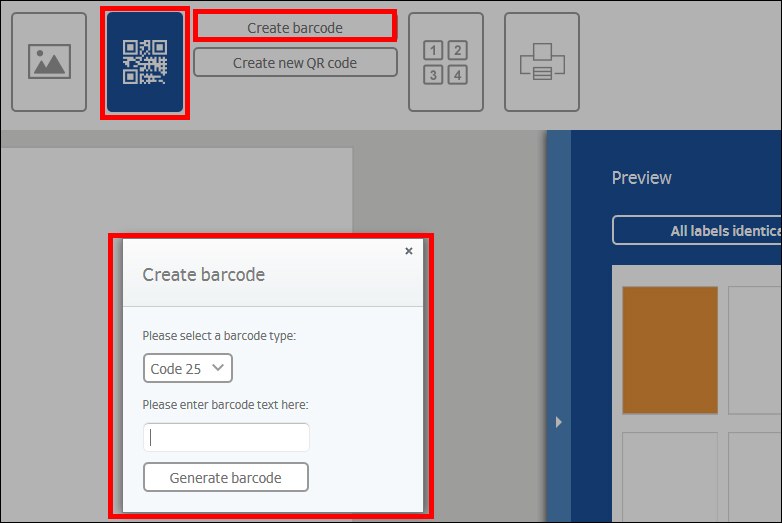
Jak wstawia się kod paskowy?
Wybierz przycisk "Kod paskowy / QR" i kliknij na "Kod paskowy". W otwartym oknie należy najpierw wybrać stosowany typ kodu paskowego, po czym wprowadzić tekst kodu paskowego. Teraz należy kliknąć przycisk „Generuj kod paskowy”. Kod paskowy można przenosić i obracać podobnie, jak inne obiekty w etykiecie.
Również przy wydruku seryjnym można wstawić kod paskowy. W tym celu w asystencie wydruku seryjnego należy wybrać po pomyślnym wczytaniu pliku pole kontrolne ""Utwórz kod paskowy/QR"". Teraz można określić, dla jakich pól do zawartości pola będzie dodawany kod paskowy."
-
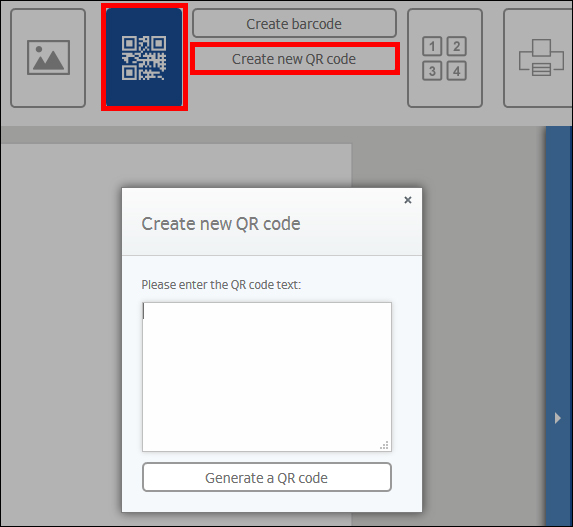
Jak wstawia się kod QR?
Wybierz przycisk "Kod paskowy/QR" i kliknij na "Kod QR". W otwartym oknie można wskazać tekst lub adres docelowy. Następnie kliknij na polecenie "Generuj kod QR". Kod QR można przenosić i obracać podobnie, jak inne obiekty w etykiecie.
Również przy wydruku seryjnym można wstawić kod QR. W tym celu w asystencie wydruku seryjnego należy wybrać po pomyślnym wczytaniu pliku pole kontrolne ""Utwórz kod paskowy/QR"". Teraz można określić, dla jakich pól do zawartości pola będzie dodawany kod QR."
Wskazówka:
Oprogramowanie do projektowania nie jest zoptymalizowane pod kątem urządzeń mobilnych.
Istnieje jednakże możliwość jego otworzenia lub wysłania linku e-mailem klikając na przycisk "Wyślij link". Dzięki temu można otworzyć oprogramowanie do projektowania w późniejszym czasie na komputerze stacjonarnym.
Wyślij link